Cách nộp tờ khai thuế qua mạng đơn giản
Việc Thống kê thuế qua mạng sẽ giúp tiết kiệm rất nhiều thời gian, công sức và được tất cả tổ chức vận dụng. Việc kê khai thuế là cực kỳ cần yếu cho các tổ chức. Đây là bài viết sẽ chỉ dẫn cho các đơn vị các bước Báo cáo thuế qua mạng vô cùng đơn thuần. Sẽ giúp bạn Con số thuế 1 phương pháp thuận tiện và nhanh chóng.
Để mang thể thực hành kê khai thuế qua mạng thì DN cần làm thủ tục đăng ký mang công ty sản xuất nhà cung cấp chứng thư số, để được cấp giấy chứng nhận chứng thư số và USB token đựng chữ ký điện tử. các công ty sản xuất dịch vụ chữ ký số trên Việt Nam như: Viettel, VNPT, FPT, Bkav…tùy mỗi dịch vụ mà giá cả và chất lượng nhà cung cấp sẽ khác nhau, nên cần phải Đánh giá kỹ trước khi chọn nhà cung cấp.
Sau khi mua USB token chúng ta cần cài đặt Cài đặt chữ ký số và phần mềm kê khai thuế qua mạng. Cắm USB Token (chứa chữ ký số) vào máy tính của bạn rồi vào My computer mở ổ đĩa CD Drive có tên nhà cung cấp nhà sản xuất chữ số cho bạn => Click lưu ban vào ấy nó sẽ hiện ra file Setup => Bấm đúp vào file Setup.exe để khởi đầu giai đoạn cài đặt.
những bước được tiến hành tuần tự như sau: Bước một. Đăng ký account mang cơ quan thuế qua mạng => Bước 2. Đăng ký tờ khai thuế nộp qua mạng => Bước 3. Tạo tờ khai và bảng kê bằng phần mềm HTKK => Bước 4. Nộp tờ khai qua mạng => Bước 5. Tra cứu tờ khai
một. Đăng ký trương mục kê khai, nộp tờ khai thuế qua mạng
Bước này chỉ thực hành ở lần trước nhất, giả dụ đã đăng ký trước đó thì mang thể bỏ qua bước này
một. Cắm USB Token vào máy tính.
2. Mở trình duyệt Internet Explorer : kê khai thuế trình chuẩn y IE
3. Bạn truy hỏi cập vào website nhantokhai.gdt.gov.vn và bấm vào nút Đăng ký (ở góc trên bên phải).
Sau lúc ấn vào đăng ký màn hình sẽ hiện ra: Cửa sổ Lập Tờ Khai Đăng Ký Nộp Hồ nguyên sơ Thuế Qua Mạng Internet
lập tờ khai đăng ký nộp thuế qua mạng

Điền đầy đủ những thông báo như: Mã số thuế, Điện thoại, Email. những thông báo này chú ý cần xác thực, vì cơ thuế quan sẽ gửi thông tin account và các thông tin thuế, xác nhận qua email này.
Bấm vào nút tiếp diễn.
Sau khi bấm vào tiếp diễn thì 1 màn hình sẽ hiện ra, đòi hỏi bạn nhận vào mã số pin. Nhập số pin xong thì bấm vào ưng ý (Số pin này thường nằm ở trên USB Token mà bạn đã được cung cấp trước đó)

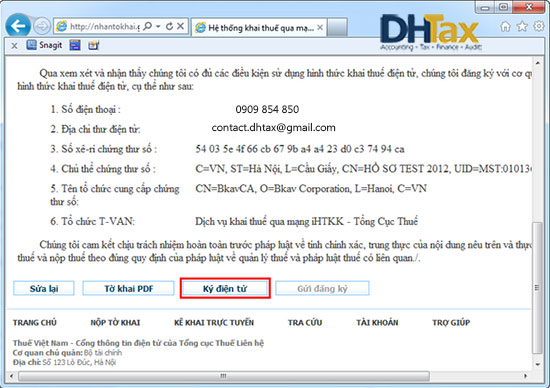
Màn hình sẽ hiện ra 1 lần nữa để cho bạn rà soát lại mọi thông tin của doanh nghiệp. giả dụ có sơ sót gì thì bạn với thể bấm vào sửa lại để chỉnh sửa. nếu như đã đúng hết thì bấm vào Ký điện tử
Sau khi bấm vào Ký điện tử thì Gửi đăng ký sẽ sáng lên và bấm vào đấy để đăng ký trương mục kê khai thuế qua mạng.
trương mục kê khai thuế qua mạng sẽ được gửi vào địa chỉ email mà bạn đã đăng ký trước đấy
4. kiểm tra email đã đăng ký ở trên để công nhận thông tin:
1 thông báo tự động được gửi trong khoảng hệ thống khai thuế điện tử của Tổng Cục Thuế sẽ được gửi vào mail của bạn trong khoảng chỉ vài phút.
Trong thư đó sẽ cung cấp tên đăng nhập và mật khẩu cho bạn
Trong mail là mật khẩu tự động bạn nên việc trước tiên cần khiến là phải đổi mật khẩu trước để khiến được thì bạn vào trang nhantokhai.gdt.gov.vn => Bấm vào Đăng nhập nhập vào tài khoản đã nhận được vào và bấm vào phần đổi mật khẩu điền mật khẩu cũ là mật khẩu mà bạn đã nhận được, sau đó bạn chọn mật khẩu mới. như vậy là bạn đã đăng ký xong tài khoản kê khai, nộp tờ khai thuế qua mạng
hai. Đăng ký những tờ khai sẽ gửi qua mạng
một. Mở trình phê chuẩn IE (Internet Explorer). Vào liên hệ http://nhantokhai.gdt.gov.vn để vào trang chủ của cơ quan thuế. Tại đây, bạn bấm vào nút Đăng nhập (ở góc trên bên phải).

Rồi nhập tài khoản: Tên đăng nhập và Mật khẩu vào bấm vào đăng nhập
Ở đây tên đăng nhập là MST còn mật khẩu là bạn đã thay đổi trước ấy
Sau khi đăng nhập thành công thì bạn bấm vào mục trương mục trên thanh thực đơn
Đây là nơi Các bạn chọn lọc các loại tờ khai và kỳ Báo cáo mà đơn vị Anh chị em phải nộp:

Chú ý Các bạn phải xác định đúng kỳ Báo cáo của từng chiếc tờ khai.
Mục 1: mua dòng tờ khai cần kê khai.
Mục hai: lựa chọn Kỳ kê khai của mẫu tờ khai đấy (tháng hoặc quý)
Mục 3: Chọn kỳ khởi đầu kê khai và tích vào ô kế bên
Chọn xong Các bạn bấm vào tiếp diễn thì 1 màn hình sẽ hiện ra Danh sách tờ khai đăng ký bạn bấm vào hài lòng
ví như sau này bạn muốn đăng ký thêm hoặc giới hạn các dòng tờ khai Anh chị em sở hữu thể điều chỉnh bằng cách vào phần account chọn Đăng ký thêm tờ khai hoặc Đăng ký ngừng tờ khai và chọn tờ khai tương ứng và tích chọn.
Bấm vào ưng ý là bạn đã hoàn tất việc đăng ký tờ khai thuế
3. Tạo tờ khai và bảng kê bằng phần mềm HTKK
Nhập thông tin cho những dòng tờ khai Thống kê cần Báo cáo rồi thực hành kết xuất file:

sở hữu 2 kiểu kết xuất tờ khai: Dạng PDF và XML:
Nhưng bây giờ cơ thuế quan không tiếp nhận dạng PDF nữa chính bởi vậy doanh nghiệp cần phải nộp định dạng dữ liệu XML
Để xuất File PDF: Để có thể xuất ra file PDF thì máy tính phải được cài các phần mềm sau: PDF Cute (Máy in ảo) phần mềm đọc file PDF
Để khiến cho thì thực hành các bước như sau:
- Ấn IN trên phần mềm HTKK đã mở tờ khai thuế đã hoàn thành.
- Điền những thông tin vào trong cửa sổ In tờ khai, sau đấy bạn bấm In để kết in tệp tờ khai ra file PDF
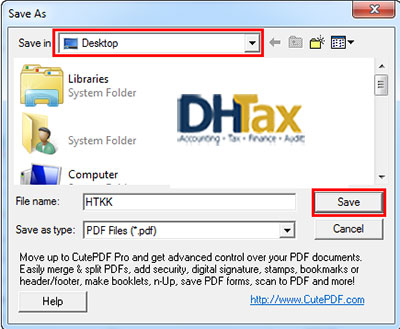
in tờ khai thuế qua mạng - Nhấn vào IN thì sẽ hỏi bạn chỗ để File, sở hữu thể để nơi xuất File ở trong ổ đĩa D hoặc E

Xuất ra File XML: Máy tính của bạn phải được cài phần mềm iTaxViewer
Sau lúc đã hoàn tất nội dung tờ khai, Cả nhà click vào nút Kết xuất XML trên phần mềm tương trợ kê khai.
Cửa sổ lưu file XML hiện ra, bạn chọn nơi lưu File và chọn Save

4. Nộp tờ khai qua mạng:
Sau khi xuất được tờ khai thì bạn đăng nhập vào website http://nhantokhai.gdt.gov.vn để nộp tờ khai:
- Cắm USB token vào máy tính.
- Đăng nhập vào trang nhantokhai.gdt.gov.vn.
- Trên website của cơ thuế quan, bạn bấm vào Nộp tờ khai:
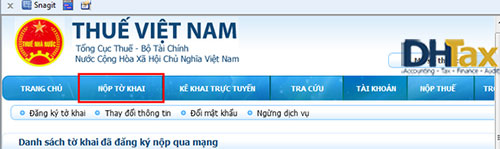

Chọn vào Chọn tệp tờ khai 1 màn hình Open sẽ hiện ra:

Chọn nơi lưu File tờ khai cần gửi. File mà bạn đã xuất ra trước đó. Chọn File ấy và click vào Open để tải tờ khai lên.

Tiếp ấy bấm vào Ký điện tử. Màn hình sẽ xuất hiện bảng nhập số Pin sau khi nhập số Pin vào thì bấm vào chấp thuận
ví như đúng sẽ hiện lên bảng Ký tệp tờ khai thành công và chọn OK


Tiếp ấy bấm vào Nộp tờ khai
lúc upload xong tệp tờ khai, trên màn hình sẽ hiện ra Danh sách các tờ khai đã nộp thành công tới cơ quan thuế
5. Tra cứu tờ khai
trước nhất cần đăng website của cơ quan thuế tại địa chỉ http://nhantokhai.gdt.gov.vn, bấm vào Tra cứu
chọn lọc những điều kiện tra cứu: Tờ khai cần tra cứu, Ngày nộp, Kỳ tính thuế. Sau đấy bấm vào nút Tra cứu để tìm kiếm. Kết quả tra cứu sẽ hiển thị ở phía dưới. Bạn cũng có thể chuyên chở về
chỉ dẫn cách thức nộp tờ khai không kèm phụ lục
- Các bạn vẫn điền số đông những thông báo trên hai phụ lục PL 01-1/GTGT và PL 01-2/GTGT như bình thường.
- Sau đấy các thông tin được nhảy đầm sang tờ khai 01/GTGT và bạn hoàn thiện nốt cho hoàn chỉnh các thông báo trên tờ khai 01/GTGT
- Bạn kết xuất ra XML
Mở file XML bạn vừa kết xuất ra (mở bằng Notepad), bạn chọn xóa phần phụ lục sau đấy Save lại - Chọn file để gửi: Anh chị đúng file mà mình vừa Save lại ở trên để gửi theo đúng lớp lang gửi như đã hướng dẫn ở trên.



Nhận xét
Đăng nhận xét